
Sklep z bielizną i gadżetami erotycznymi
tel. 531120973 | e-mail: sklep@e-sensi.pl
tel. 531120973 | e-mail: sklep@e-sensi.pl


Drogi Kliencie, z chęcią służymy Ci pomocą. Jeżeli masz jakiekolwiek pytania, wątpliwości czy sugestie, to napisz do nas na sklep@e-sensi.pl.
Zachęcamy także do przejrzenia niniejszej strony, w poszukiwaniu odpowiedzi na pytania dotyczące działania sklepu.
Złożenie zamówienia nie wymaga rejestracji w Sklepie.
Wszystkie produkty posegregowane są według odpowiednich kategorii, które widoczne są w górnej części ekranu. Najedź kursorem na jedną z nich, aby uzyskać dostęp do podkategorii. Po wyborze jednej na stronie ukażą się produkty wybranego rodzaju. Jeżeli zainteresuje Cię jakiś produkt, to kliknij na jego zdjęcie - wówczas otworzy się KARTA PRODUKTU, czyli strona zawierająca specyfikację danego towaru.
Poniżej znajduje się przykładowa karta produktu. Czarną strzałką z liczbą zaznaczyliśmy elementy, których opis znajduje się pod obrazkiem.
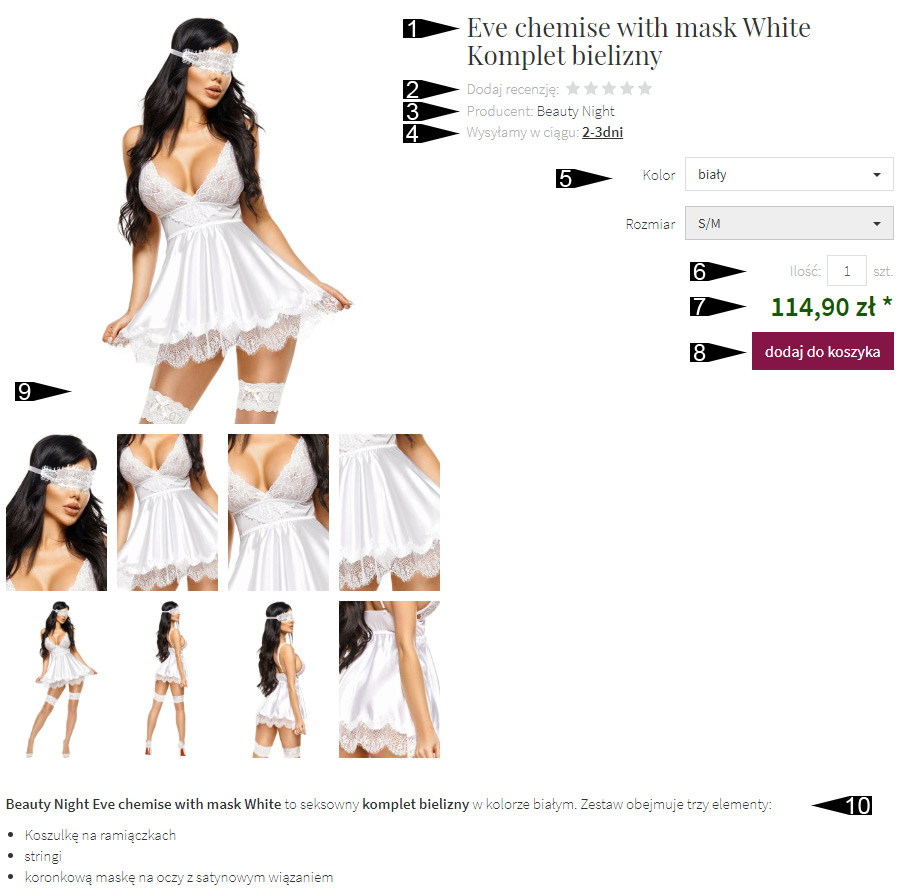

Na karcie produktu istnieje możliwość dodania produktu do koszyka. W tym celu wybierz najpierw kolor a następnie rozmiar, spośród dostępnych, widocznych na rozwijanych listach i kliknij przycisk "Dodaj do koszyka". Wówczas pojawi się okienko z informacją, że dany produkt został dodany do koszyka. Dodanie produktu do koszyka nie jest jednoznaczne ze złożeniem zamówienia. Produkty można usunąć w koszyku.
Ilość zamawianego towaru można zmieniać na karcie produktu oraz w koszyku. Domyślnie do koszyka dodawana jest tylko jedna sztuka. Jeżeli spróbujesz dodać do koszyka większą ilość niż posiadamy, to sklep automatycznie powiadomi Cię o tym, wskazując maksymalną dostępną liczbę. Przykład poniżej.
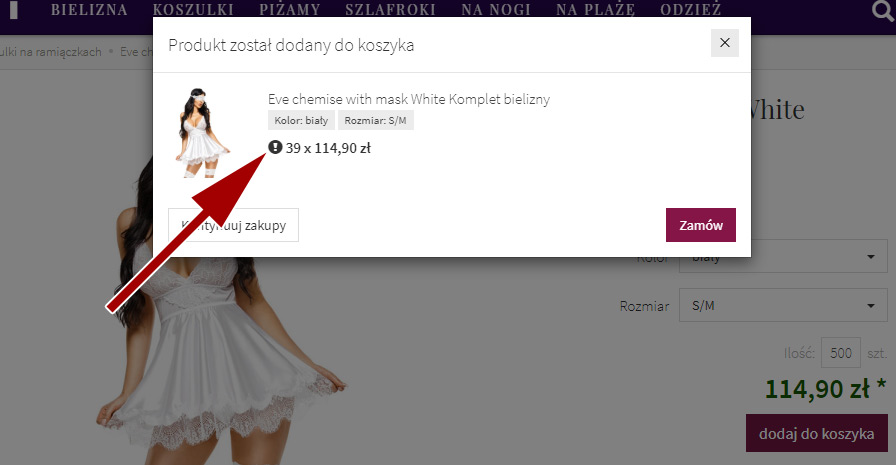
W przykładzie próbowaliśmy dodać do koszyka 50 sztuk towaru. W sklepie nie ma takiej ilości - dostępna liczba to 39. Wykrzyknik zwraca uwagę na skorygowaną ilość towaru do maksymalnej dostępnej liczby.
Do koszyka można przejść klikając w przycisk 'Zamów' dostępny w okienku, które ukazuje się zaraz po dodaniu towaru do koszyka (obrazek powyżej). Trafisz tam także, klikając ikonkę koszyka, która znajduje się w prawym górnym rogu strony.
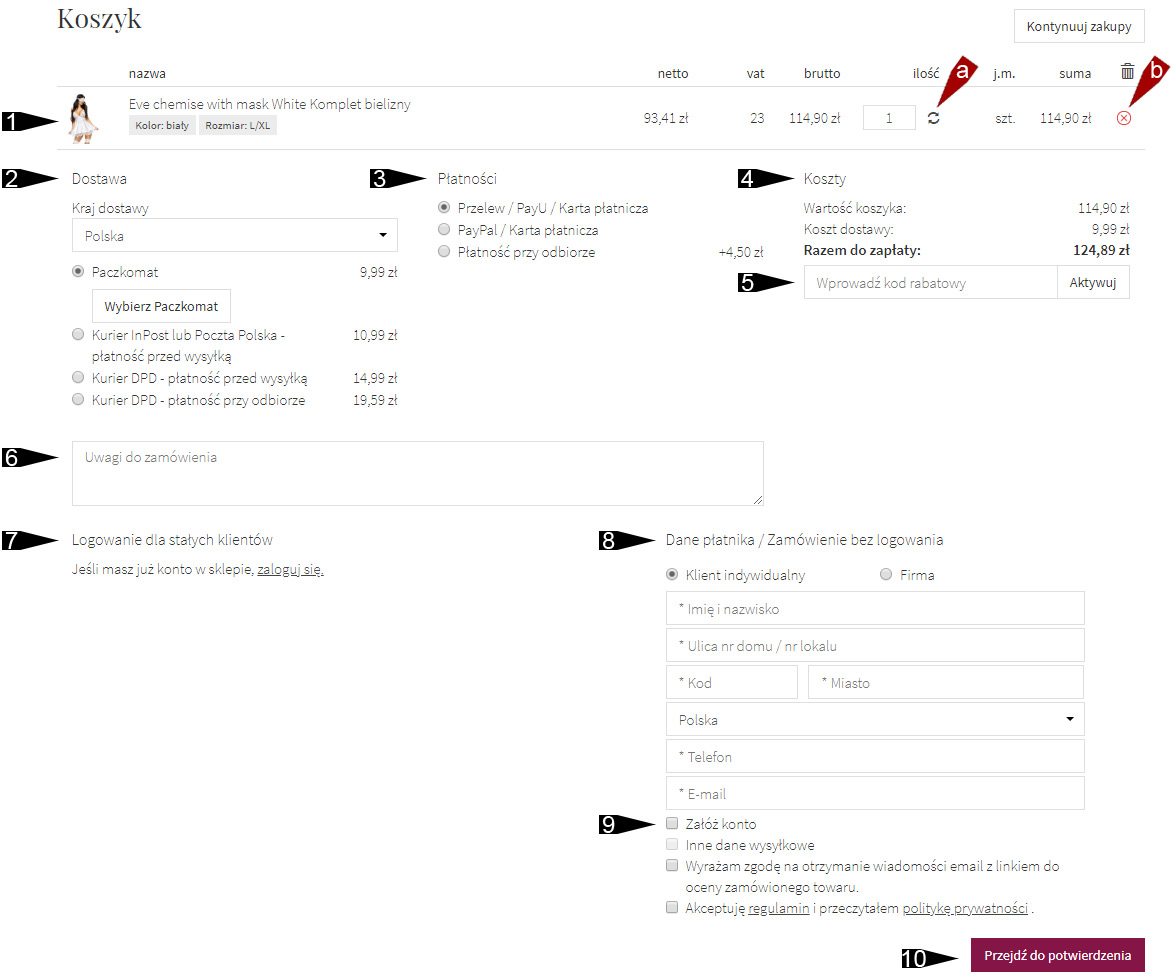
Formularz obejmuje trzy stałe etapy, przez które musisz przejść aby złożyć zamówienie.
Są to 1. Koszyk, 2. Podsumowanie, 3. Potwierdzenie
Poniżej przykładowa strona koszyka i opis (wersja na komputer):
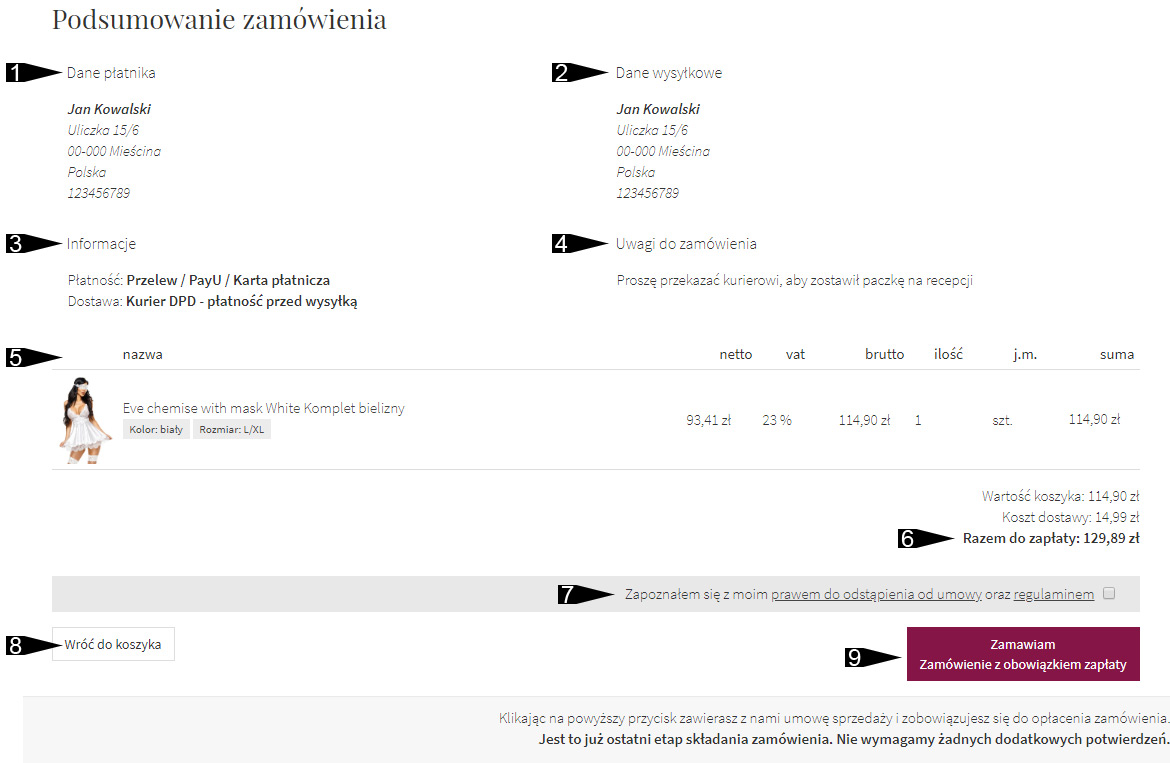
Poniżej przedstawiamy przykładową stronę podsumowania zamówienia
Niniejsza strona, to potwierdzenia złożenia zamówienia. Znajdziesz na niej swój indywidualny numer zamówienia, całkowitą kwotę do zapłaty oraz nasze dane kontaktowe wraz z numerami kont bankowych.
Jeżeli wybrałeś płatność przed wysyłką, dodatkowo na stronie pojawi się przycisk Zapłać, który umożliwi Ci szybką i bezpieczną płatność online.
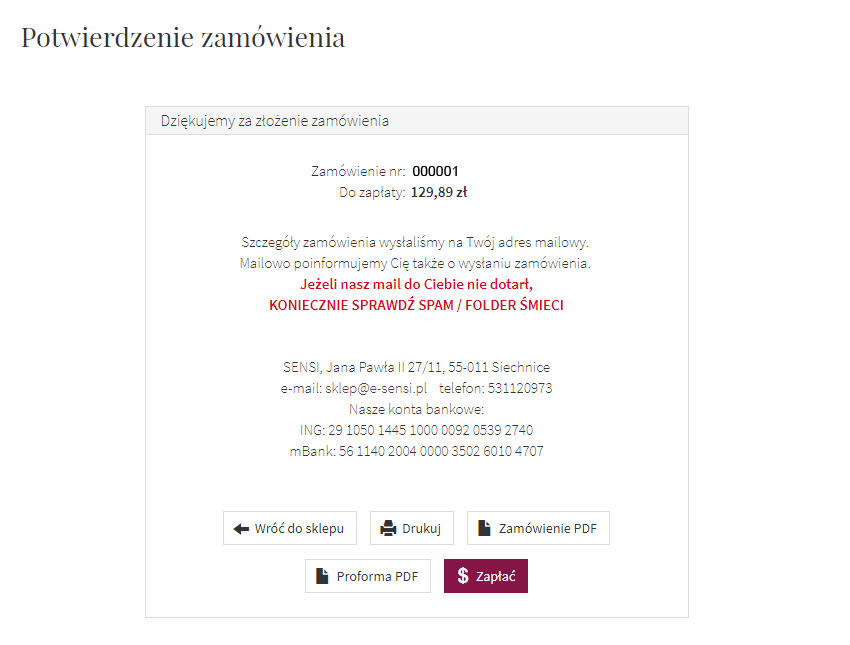
Potwierdzenie złożonego zamówienia otrzymasz także na podany adres e-mail. Drogą mailową powiadomimy Cię także o wysłaniu paczki. Prosimy o sprawdzanie folderu spamu czy śmieci - niestety tam dość często trafiają nasze maile.
Jeżeli wybrałeś płatność przy odbiorze, to oczekuj na zamówienie. Zapłacisz za nie kurierowi lub w paczkomacie. Mailowo poinformujemy Cię o przyjęciu zamówienia do realizacji oraz o jego wysłaniu.
Jeżeli wybrałeś płatność przed wysyłką, to realizacja zamówienia rozpocznie się dopiero po zaksięgowaniu Twojej wpłaty.
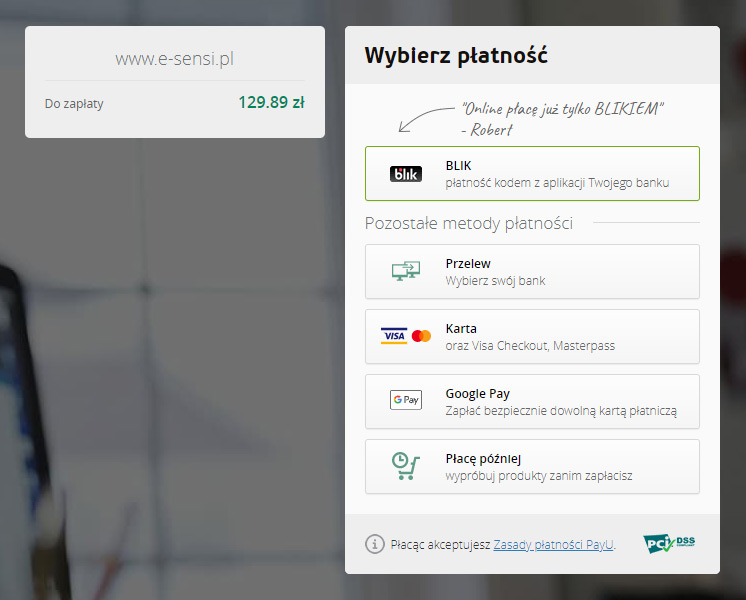
W przypadku wyboru formy płatności Przelew/PayU/Karta płatnicza, możesz zapłacić za zamówienie przelewem tradycyjnym na jeden z naszych rachunków bankowych lub możesz dokonać szybkiej i bezpiecznej wpłaty online realizowanej przez system PayU. Po kliknięciu przycisku 'Zapłać' nastąpi przekierowanie na stronę płatności, która prezentuje się jak poniżej.
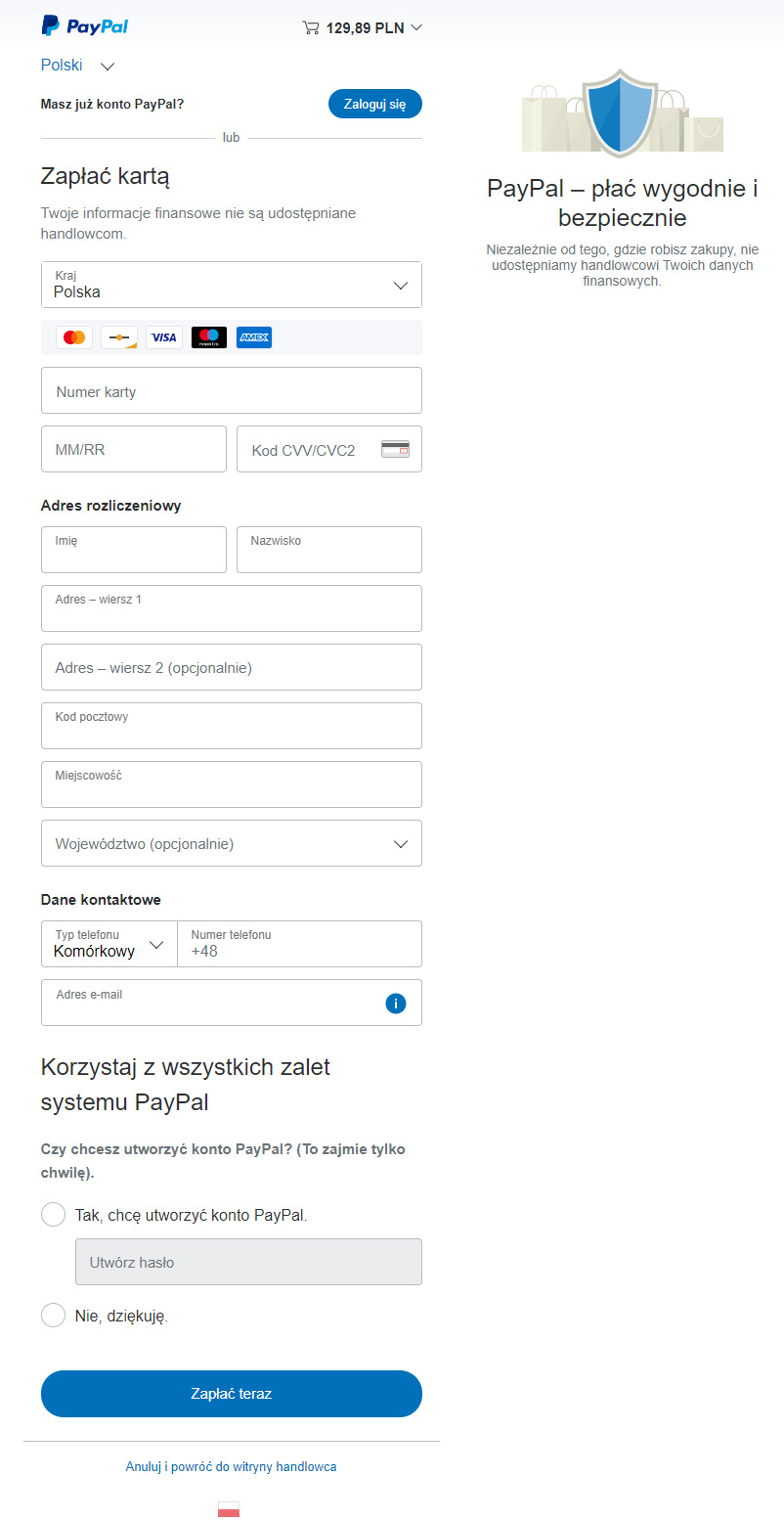
W przypadku wyboru formy płatności PayPal/Karta płatnicza, kliknięcie przycisku 'Zapłać' przekieruje Cię na stronę, na której znajdziesz możliwość zalogowania się do systemu PayPal lub będziesz mógł zapłacić kartą płatniczą bez logowania do systemu PayPal.
Jeżeli po złożeniu zamówienia chciałbyś z jakichkolwiek powodów zmienić formę płatności, to napisz do nas na sklep@e-sensi.pl. Jeżeli zamówienie nie zostało jeszcze wysłane, to możemy je edytować według Twojej dyspozycji.
Zachęcamy do zarejestrowania się w sklepie SENSI. Dzięki rejestracji otrzymasz konto, na którym będą przechowywane Twoje dane oraz historia zamówień. Rejestracja zapewnia między innymi usprawnienie procesu składania zamówień, śledzenie statusu zamówienia, możliwość otrzymania specjalnego rabatu.
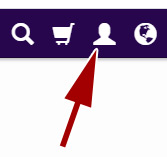
Aby zarejestrować się w naszym sklepie należy kliknąć ikonkę ludzika, która znajduje się w prawym górnym rogu strony.
Po kliknięciu otworzy się strona, na której należy odszukać i kliknąć tekst 'Załóż konto'
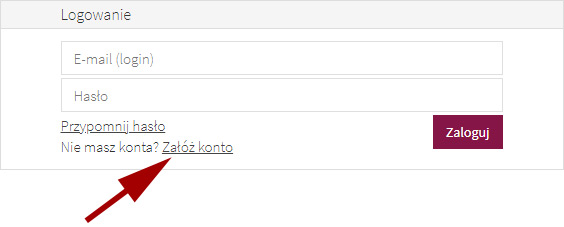 Kolejno prosimy wypełnić krótki formularz. Należy w nim podać swój adres e-mail i ustanowić hasło a w kolejnym polu je powtórzyć. Konieczne jest wyrażenie zgody na przetwarzanie danych osobowych zgodnie z polityką prywatności. Na zakończenie należy kliknąć przycisk 'Załóż konto'.

Jeżeli pola zostały poprawnie wypełnione, to na podane konto e-mail otrzymasz wiadomość z prośbą o potwierdzenie konta za pomocą kliknięcia w link "Potwierdź rejestrację". Sprawdź koniecznie folder spamu/śmieci, ponieważ tam może trafić nasz mail. Twoje konto w sklepie nie będzie aktywne do czasu aż nie potwierdzisz rejestracji.
Po kliknięciu w mailu linku potwierdzającego rejestrację, zostaniesz przeniesiony na stronę, na której będziesz mógł uzupełnić swoje dane. Pola oznaczone gwiazdką są wymagane. Są to: imię i nazwisko, pełny adres oraz numer telefonu. Dodatkowo można podać nazwę firmy oraz NIP a także określić inny adres do wysyłki towaru. Po kliknięciu przycisku „Zapisz”, konto zostanie aktywowane a Klient zostanie przeniesiony do panelu 'Moje konto'.Kliknięcie w mailu w tekst "Potwierdź rejestrację" przeniesie Cię do Twojego konta w sklepie. Możesz tam uzupełnić swoje dane adresowe.
Dostęp do panelu Moje Konto posiadają jedynie zarejestrowani Użytkownicy. Aby przejść do panelu Klienta należy się zalogować. W tym celu trzeba kliknąć ikonkę ludzika, która znajduje się w prawym górnym rogu strony, a następnie poprawnie wypełnić formularz logowania wpisując e-mail oraz hasło, które zostały ustalone przy rejestracji.
Panel Klienta składa się z pięciu zakładek: Moje dane, Zamówienia, Rabaty, Newsletter, Moje dane
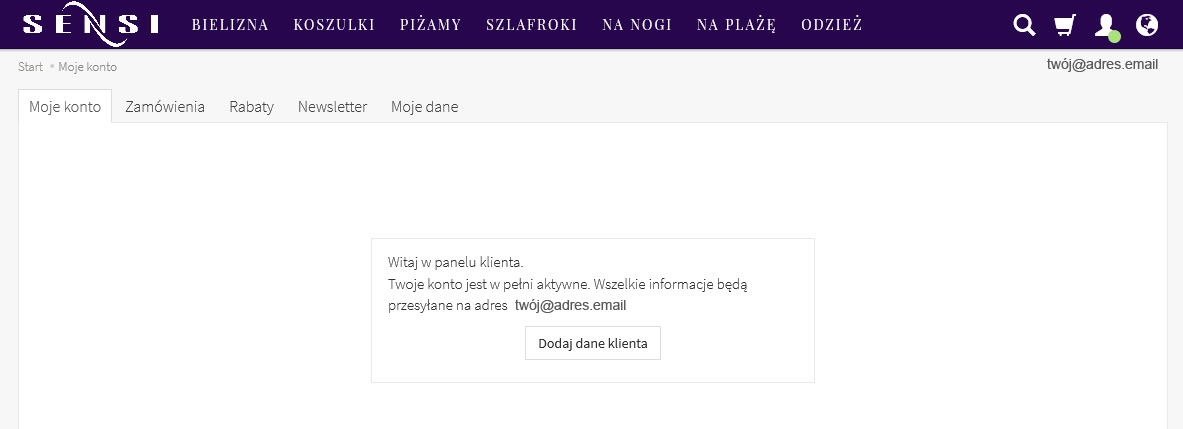
Pierwsza zakładka 'Moje dane' zawiera dane teleadresowe Klienta. Można je edytować. Można tutaj również zmienić swój login lub hasło.
Kolejna zakładka 'Zamówienia' zawiera wykaz złożonych zamówień. Ukazany jest aktualny status zamówienia, informacja czy zamówienie zostało opłacone. Klikając na numer zamówienia pojawia się jego specyfikacja. Jeżeli została wybrana forma płatności PayU, Karta kredytowa lub PayPal, to możliwe będzie również opłacenie zamówienia.
Zakładka Rabaty prezentuje udzielone rabaty.
W zakładce 'Newsletter' istnieje możliwość zapisania się do newslettera Sklepu.